
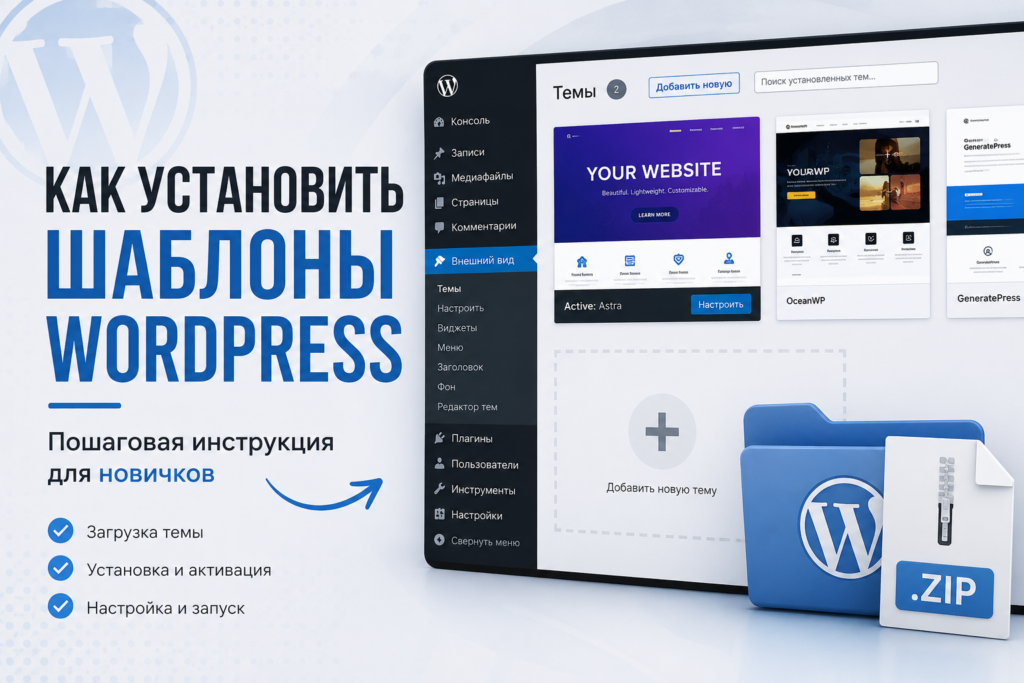
Как установить шаблоны WordPress: полное руководство 2026
Установка шаблона (темы) WordPress — это один из первых навыков, который необходимо освоить каждому владельцу сайта. Именно тема определяет внешний вид, структуру страниц и удобство работы пользователей. В WordPress доступны десятки тысяч бесплатных и платных шаблонов, которые можно установить буквально за несколько минут.
В этой статье вы узнаете все способы установки темы WordPress: через административную панель, загрузку ZIP-архива и FTP. Также разберем, как выбрать качественный шаблон, избежать распространенных ошибок и правильно настроить сайт после установки.
Что такое шаблон WordPress
Шаблон (тема) WordPress — это набор файлов, отвечающих за внешний вид сайта: расположение элементов, цветовую схему, шрифты, меню, виджеты и оформление страниц.
Хорошая тема позволяет:
- создать современный дизайн без программирования;
- получить адаптивную верстку для мобильных устройств;
- ускорить запуск проекта;
- обеспечить хорошую SEO-оптимизацию;
- легко изменять оформление без изменения контента.
Подготовка перед установкой
Перед установкой новой темы рекомендуется выполнить несколько простых действий.
1. Сделайте резервную копию сайта
Перед любыми изменениями сохраните файлы сайта и базу данных. Для этого можно использовать популярные плагины:
- UpdraftPlus
- BackupBuddy
- All-in-One WP Migration
2. Проверьте совместимость
Убедитесь, что тема поддерживает:
- вашу версию WordPress;
- используемую версию PHP;
- необходимые плагины.
3. Определите задачи сайта
Лучше выбирать тему, которая изначально предназначена для вашего проекта:
- блог;
- интернет-магазин;
- портфолио;
- корпоративный сайт;
- лендинг;
- новостной портал.
Способ №1. Установка темы из каталога WordPress
Это самый простой способ, который подойдет большинству пользователей.
Пошаговая инструкция
- Войдите в административную панель сайта (
вашсайт.ru/wp-admin). - Перейдите в Внешний вид → Темы.
- Нажмите Добавить новую.
- Введите название темы или воспользуйтесь фильтрами.
- Нажмите Установить.
- После установки нажмите Активировать.
Преимущества
- полностью бесплатно;
- темы проходят проверку WordPress;
- автоматические обновления;
- простая установка.
Недостатки
- не все функции доступны бесплатно;
- ограниченные возможности некоторых тем.
- часто не руссифицированы шаблоны.
- нет поддержки у бесплатных шаблонов.
- часто содержат вирусы.
Способ №2. Установка ZIP-файла
Этот вариант используется для премиум-тем и шаблонов, приобретенных на маркетплейсах.
Пошаговая инструкция
- Скачайте тему в формате .zip.
- Не распаковывайте архив.
- Перейдите в Внешний вид → Темы → Добавить новую.
- Нажмите Загрузить тему.
- Выберите ZIP-файл.
- Нажмите Установить сейчас.
- После установки активируйте тему.
Важно
Многие премиум-темы предлагают установить дополнительные плагины:
- Elementor;
- WooCommerce;
- WPBakery;
- Slider Revolution;
- Contact Form 7.
Следуйте рекомендациям разработчиков темы.
Способ №3. Установка через FTP/SFTP
Этот метод подойдет опытным пользователям или при ограничениях на загрузку файлов через административную панель.
Пошаговая инструкция
- Распакуйте архив темы.
- Подключитесь к серверу через FileZilla или WinSCP.
- Перейдите в каталог:
/wp-content/themes/
- Загрузите папку темы на сервер.
- Перейдите в Внешний вид → Темы.
- Активируйте новую тему.
Преимущества
- нет ограничений по размеру файлов;
- полный контроль над установкой;
- удобно при работе с несколькими сайтами.
Недостатки
- необходим доступ к хостингу;
- требуются базовые знания FTP.
Как выбрать хороший шаблон WordPress
| Критерий | На что обратить внимание |
|---|---|
| Адаптивность | Корректная работа на смартфонах и планшетах |
| Скорость | Высокие показатели PageSpeed Insights и GTmetrix |
| SEO | Чистый код, Schema.org, высокая скорость загрузки |
| Поддержка | Регулярные обновления и документация |
| Совместимость | WooCommerce, Elementor, Yoast SEO и другие популярные плагины |
| Настройка | Гибкие возможности кастомизации через Customizer |
Частые ошибки при установке
Ошибка «Неверный формат файла»
Обычно пользователь пытается загрузить полный архив, скачанный с маркетплейса. Необходимо загрузить именно ZIP-файл темы.
Белый экран после активации
Причины:
- несовместимая версия PHP;
- конфликт с плагинами;
- нехватка памяти.
Попробуйте отключить плагины и проверить системные требования темы.
Не отображается оформление
Очистите:
- кэш браузера;
- кэш WordPress;
- кэш CDN (если используется).
Что сделать после установки темы
После активации рекомендуется выполнить базовую настройку сайта.
- Перейдите в Внешний вид → Настроить.
- Загрузите логотип.
- Настройте цвета и шрифты.
- Создайте меню.
- Настройте виджеты.
- Установите рекомендуемые плагины.
- Импортируйте демо-контент (при наличии).
- Проверьте отображение сайта на компьютере, планшете и смартфоне.
Где искать качественные шаблоны
- WordPress.org — официальный каталог бесплатных тем.
- ThemeForest — крупнейший маркетплейс премиум-шаблонов.
- TemplateMonster — тысячи профессиональных тем для различных ниш.
- Asynco.ru — не могу не рекомендовать наши шаблоны. Они отлично адаптированы, не содержат вирусы и сторонние плагины, полностью наша разработка, есть поддержка и регулярные обновления
Заключение
Установка шаблона WordPress занимает всего несколько минут, но именно от выбранной темы во многом зависит удобство работы с сайтом, скорость загрузки страниц и впечатление посетителей.
Для большинства пользователей оптимальным вариантом станет установка темы через административную панель WordPress. Если вы приобрели премиум-шаблон, достаточно загрузить ZIP-архив. FTP пригодится в случаях, когда необходимо установить крупную тему или имеются ограничения хостинга.
Главное правило — выбирайте современные темы с регулярными обновлениями, хорошими отзывами и совместимостью с популярными плагинами. Тогда ваш сайт будет работать быстро, безопасно и без лишних проблем.